Utilização do PlantiNMAP - web
Siga os passos abaixo na ordem exata para evitar erros no processamento dos seus dados.
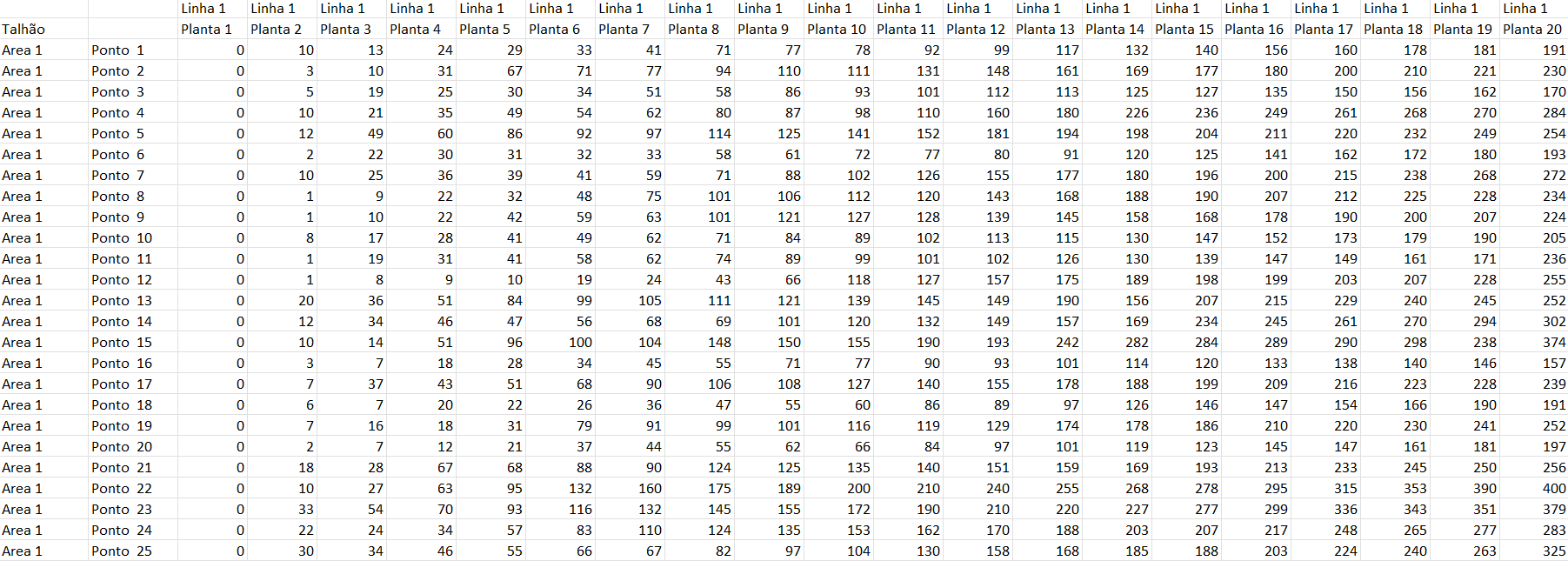
Passo 1: A Planilha de Dados
O sistema só aceita planilhas no formato Excel (.xlsx). Os dados precisam estar organizados no modelo padrão do PlantiNMAP - web.
Passo 2: Identificação da Análise
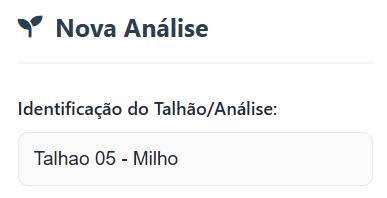
Na tela inicial, o primeiro campo é a Identificação do Talhão/Análise. Digite um nome claro para o seu arquivo (Exemplo: "Talhao 05 - Milho"). Este nome será usado para salvar o seu Excel final e os seus gráficos.
Passo 3: Parâmetros
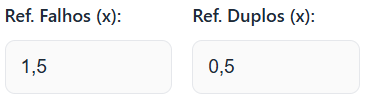
Os campos "Ref. Falhos (x)" e "Ref. Duplos (x)" definem a regra matemática para calcular os espaçamentos.
O padrão de Falhos é 1.5.
O padrão de Duplos é 0.5.
Definidos por Kurachi (1989).
Deixe os números como estão. Só modifique esses valores se você tiver uma orientação técnica específica para mudar a metodologia da avaliação.
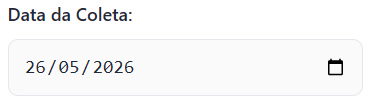
Passo 4: Data da Coleta
O campo Data da Coleta virá preenchido automaticamente com a data de hoje. Se a coleta a campo foi realizada em um dia anterior, você pode alterar este campo clicando sobre ele.
Esta data será impressa nos gráficos e na planilha final para auxiliar na rastreabilidade e organização das suas avaliações.
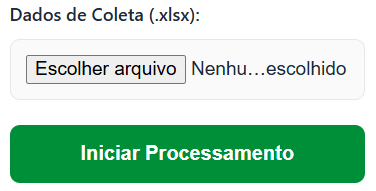
Passo 5: Inserir e Processar o Arquivo
Clique no botão "Escolher arquivo" e selecione a sua planilha .xlsx no seu computador/tablet/smartphone.
Em seguida, clique no botão verde "Iniciar Processamento PlantiNMAP". Aguarde alguns segundos. O botão mudará para "Processando..." e não deve ser clicado duas vezes.
Passo 6: Acessar os Resultados
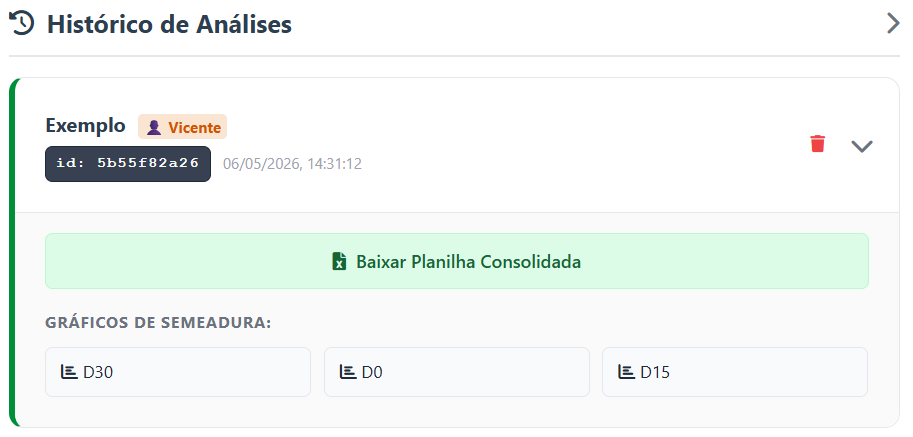
Após o processamento, sua análise aparecerá imediatamente abaixo, na seção Histórico de Análises.
Clique no nome da sua análise para abrir as opções. Você verá:
1. Um botão verde "Baixar Planilha de Resultados": Clique para fazer o download da planilha final com todos os resultados calculados.
2. Um botão verde "Baixar Planilha Original": Clique para resgatar e fazer o download da planilha inicial enviada ao sistema.
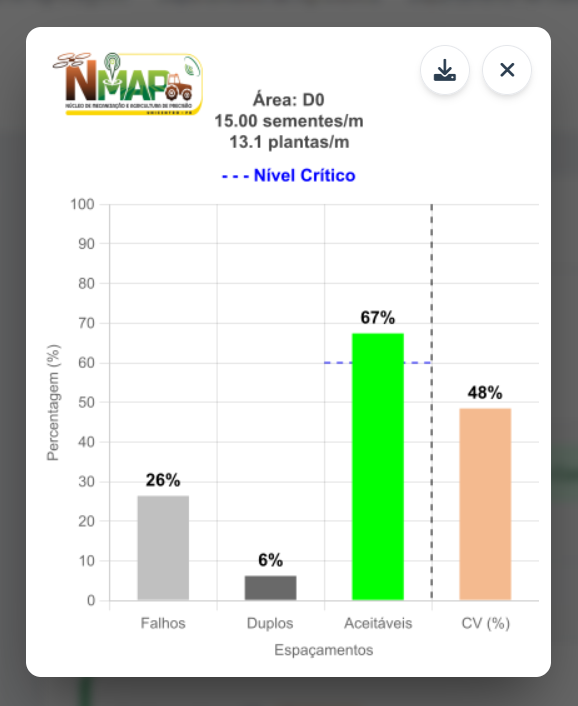
3. Os links dos Gráficos: Clique no nome de qualquer área (Ex: D30, D0, D15) para visualizar o gráfico na tela.
Passo 7: Salvar e Fechar os Gráficos
Quando você clicar em um gráfico, ele abrirá ampliado no centro da tela.
Para salvar a imagem no seu computador, clique no ícone de Download (seta para baixo) localizado no canto superior direito do gráfico.
Para fechar o gráfico e voltar ao painel, clique no ícone do "X" ou aperte a tecla ESC do seu teclado.